01
Verlass dich nicht nur auf dein Gedächtnis.
Halte deine Zugangsdaten geordnet und zum Kopieren bereit. Gruppiere deine Konten, damit du die richtigen Angaben leicht findest. Premium ergänzt AutoFill in unterstützten Apps und Websites.
Such nicht länger in Notizen, Fotos und Dateien nach dem, was du brauchst. Bewahre Passwörter, wichtige Dokumente, persönliche Fotos und private Aufnahmen gemeinsam in einem verschlüsselten Tresor auf deinem iPhone auf — griffbereit, wenn du sie brauchst, auch offline.
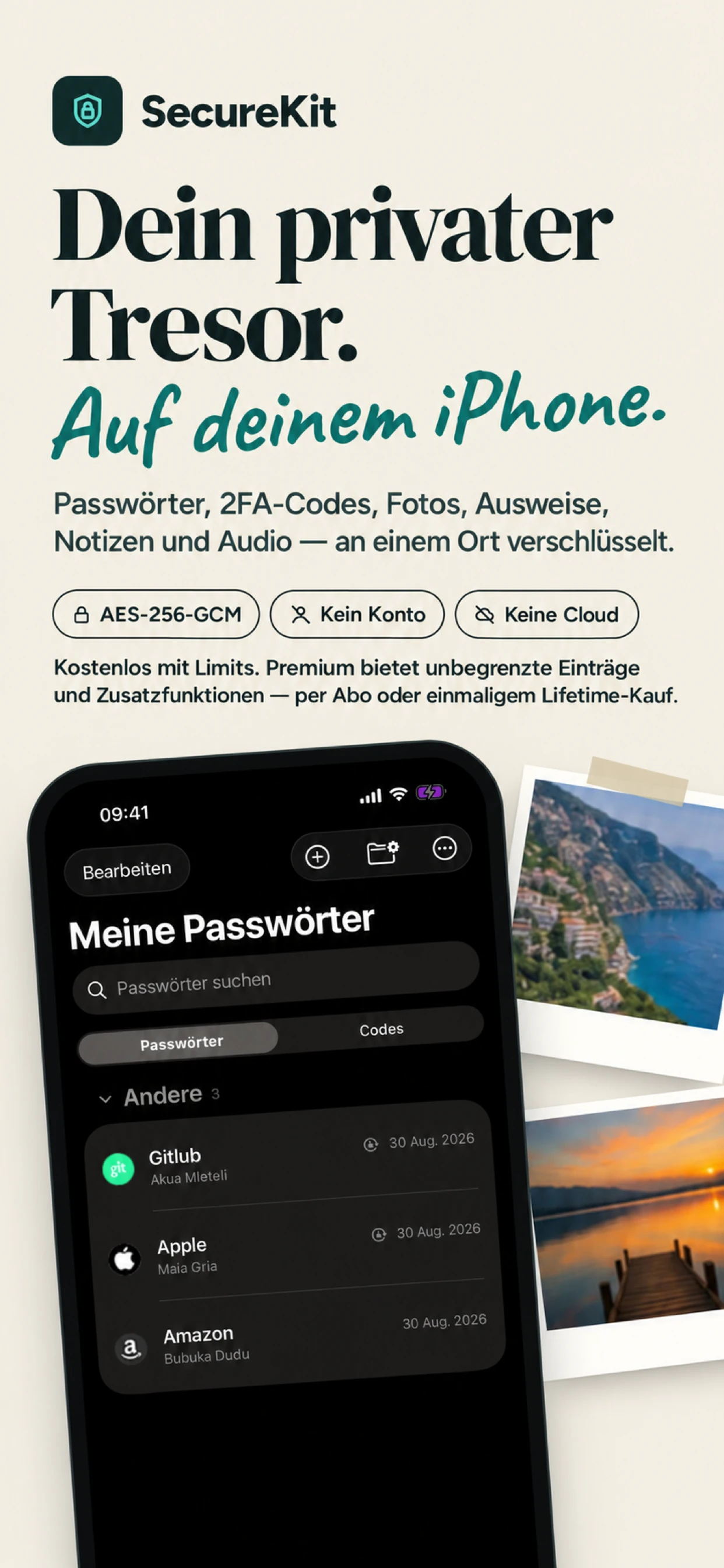

Speichere bis zu 30 Passwörter, 30 private Notizen, 10 Audioeinträge, 3 Dokumente und 50 Fotos. Jede Kategorie hat ihr eigenes Kontingent. Du kannst SecureKit ohne Abonnement nutzen.
Einloggen, ein Formular ausfüllen oder eine wichtige Angabe nachschlagen? Ordne deine privaten Informationen, damit du im richtigen Moment weißt, wo du suchen musst.
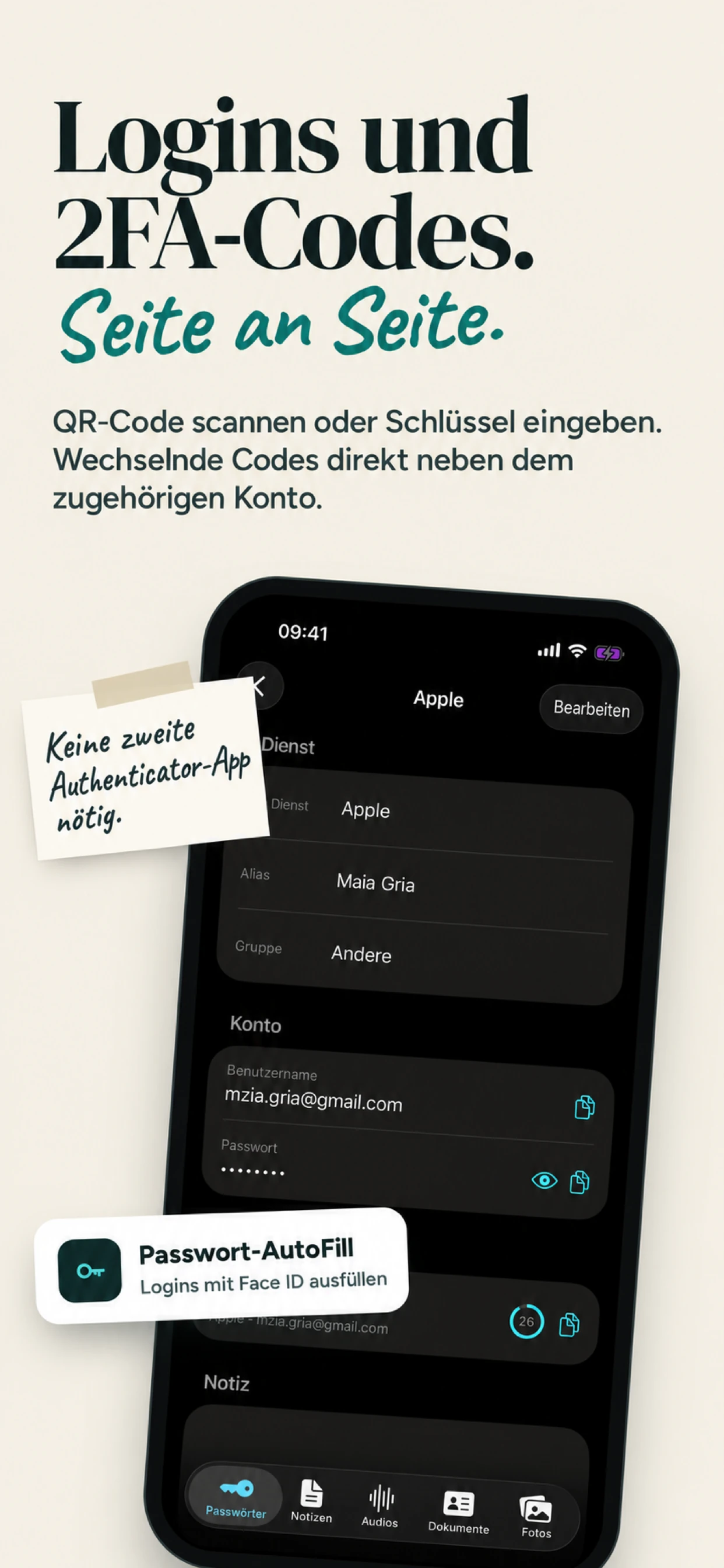
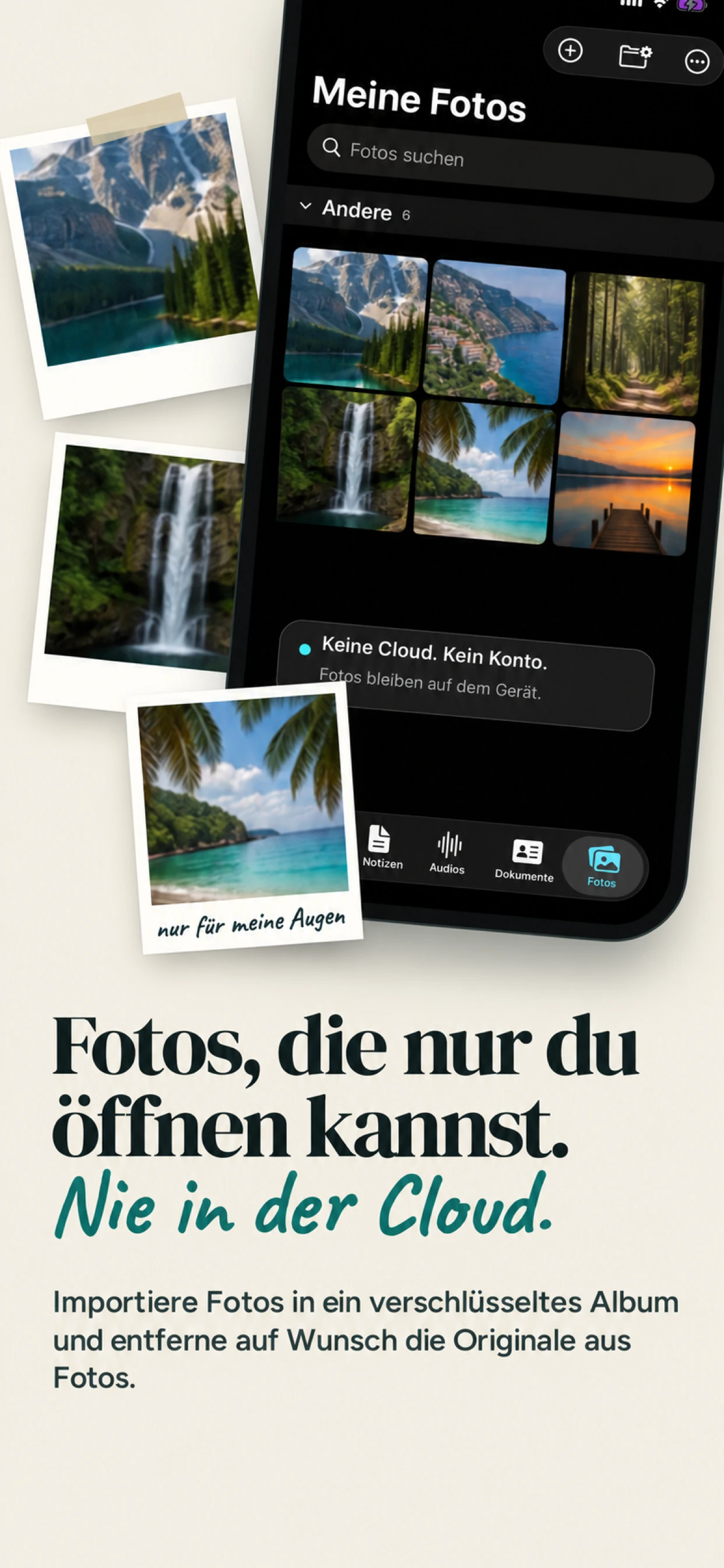
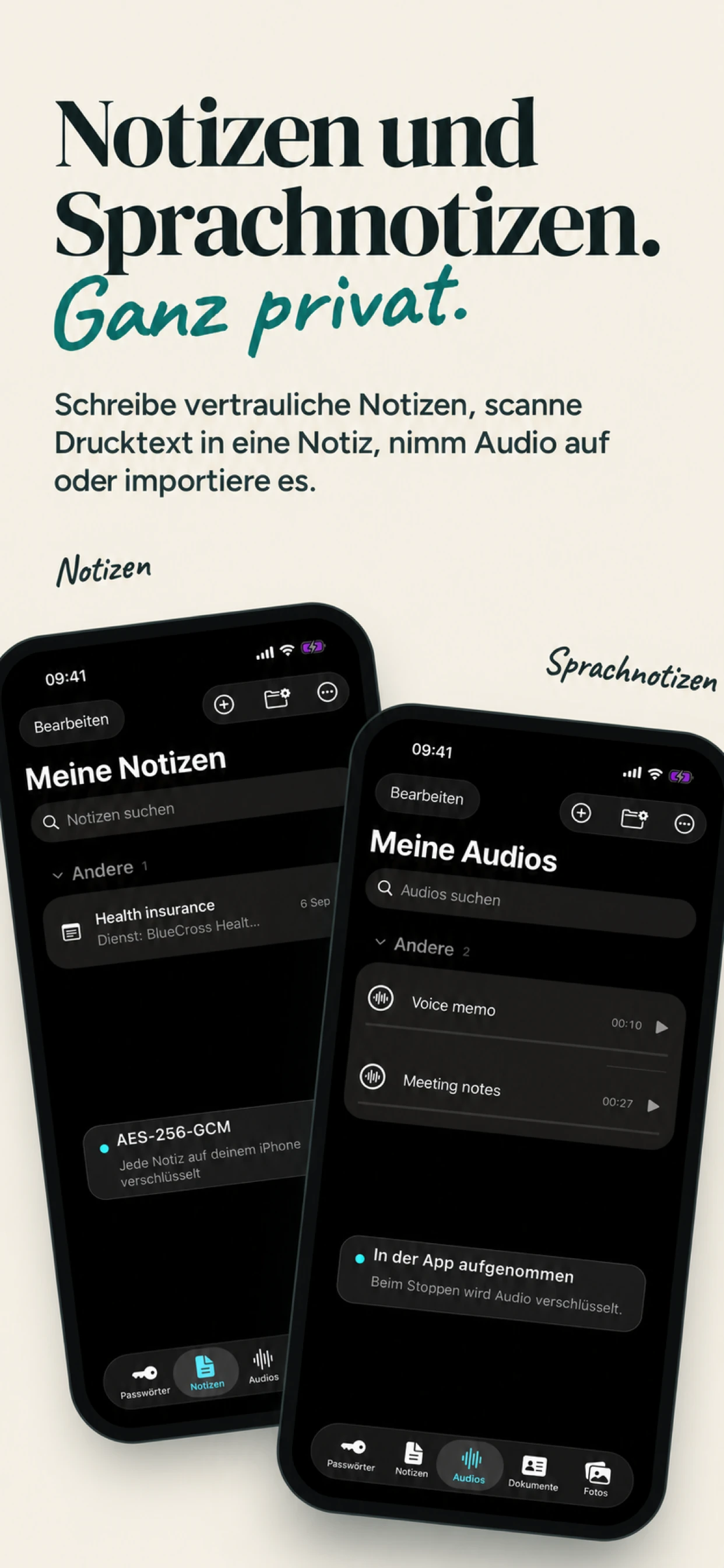
Starte auf deinem iPhone, ohne ein SecureKit-Konto anzulegen. Dein gespeicherter Tresor ist offline verfügbar und durch die Authentifizierung deines Geräts geschützt.
Öffne SecureKit und schließe die Einrichtung mit Face ID, Touch ID oder deinem Gerätecode ab. Ein SecureKit-Konto ist nicht nötig.
Speichere Passwörter und Notizen, importiere Fotos und Dokumente oder nimm Audio innerhalb deiner kostenlosen Kontingente auf.
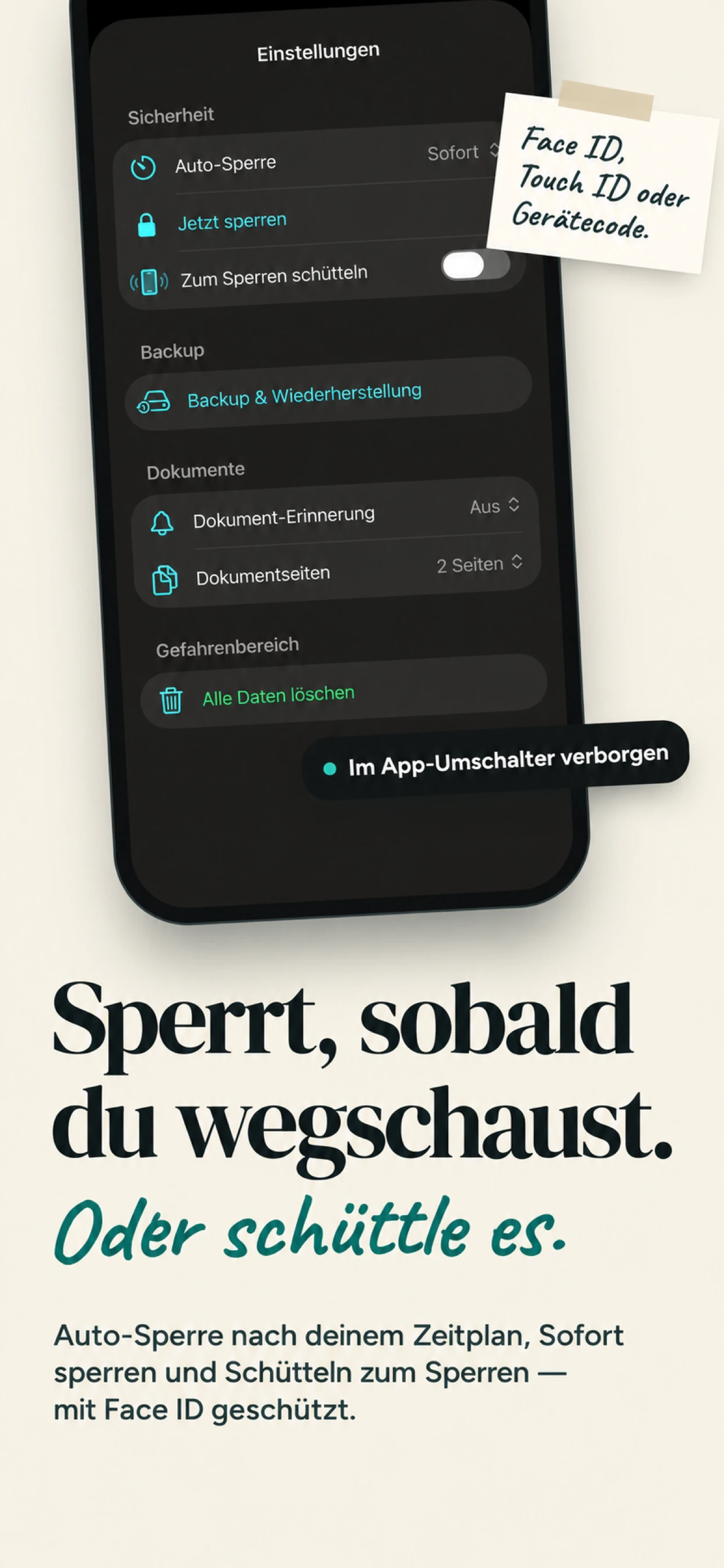
Greife offline auf gespeicherte Einträge zu. Wähle die automatische Sperre oder schüttle das iPhone zum Sperren. Vertrauliche Vorschauen werden im App-Umschalter ausgeblendet.
Schalte unbegrenzte Einträge, automatisches Ausfüllen von Passwörtern, neue 2FA-Konten und verschlüsselte Backups mit dem Monatsabo oder Lifetime-Premium frei.
Halte deine Zugangsdaten geordnet und zum Kopieren bereit. Gruppiere deine Konten, damit du die richtigen Angaben leicht findest. Premium ergänzt AutoFill in unterstützten Apps und Websites.
Füge mit Premium 2FA-Konten per QR-Code oder Einrichtungsschlüssel hinzu und erzeuge ihre Codes neben deinen gespeicherten Zugangsdaten — auch offline. Vorhandene Codes funktionieren nach dem Ende von Premium weiter.
Gib persönlichen Fotos einen eigenen, verschlüsselten Platz. Wähle aus, was du importierst, und ordne es in privaten Gruppen. Ob du die Originale aus Fotos entfernst, entscheidest du separat und bestätigst es in iOS.
Gib Wiederherstellungsinformationen, persönlichen Erinnerungen und anderen sensiblen Texten einen privaten Platz. Scanne gedruckte Angaben in eine private Notiz, damit sie griffbereit bleiben.
Bewahre Passkopien, Versicherungsunterlagen und andere wichtige Dokumente zusammen auf. Scanne oder importiere Dokumente, speichere ihre Nummern und richte Erinnerungen an Ablaufdaten ein, um rechtzeitig zu planen.
Nimm Sprachnotizen in deinem verschlüsselten Tresor auf oder importiere sie, neben den Informationen, zu denen sie gehören. Halte deine persönlichen Aufnahmen geordnet und zum Anhören bereit.
Bewahre deine privaten Informationen auf deinem iPhone auf, ohne Cloud-Synchronisierung und ohne SecureKit-Konto. Öffne gespeicherte Inhalte auch offline und schütze den Zugriff mit Face ID, Touch ID oder deinem Gerätecode.
Keine Cloud-SynchronisierungBehalte die Kontrolle darüber, wo dein Tresor liegt. SecureKit synchronisiert ihn nicht mit der Cloud. Die geplante iPhone–Mac-Synchronisierung erfolgt lokal zwischen deinen Geräten.
Nutze den Schutz, den du schon kennstEntsperre mit Face ID, Touch ID oder deinem Gerätecode. Die Tresorinhalte sind mit AES-256-GCM verschlüsselt; der Schlüssel ist im iOS-Schlüsselbund geschützt.
Schließe deinen privaten Bereich, wenn du fertig bistWähle die automatische Sperre oder schüttle das iPhone zum Sperren. SecureKit blendet außerdem sensible Vorschauen im App-Umschalter aus.
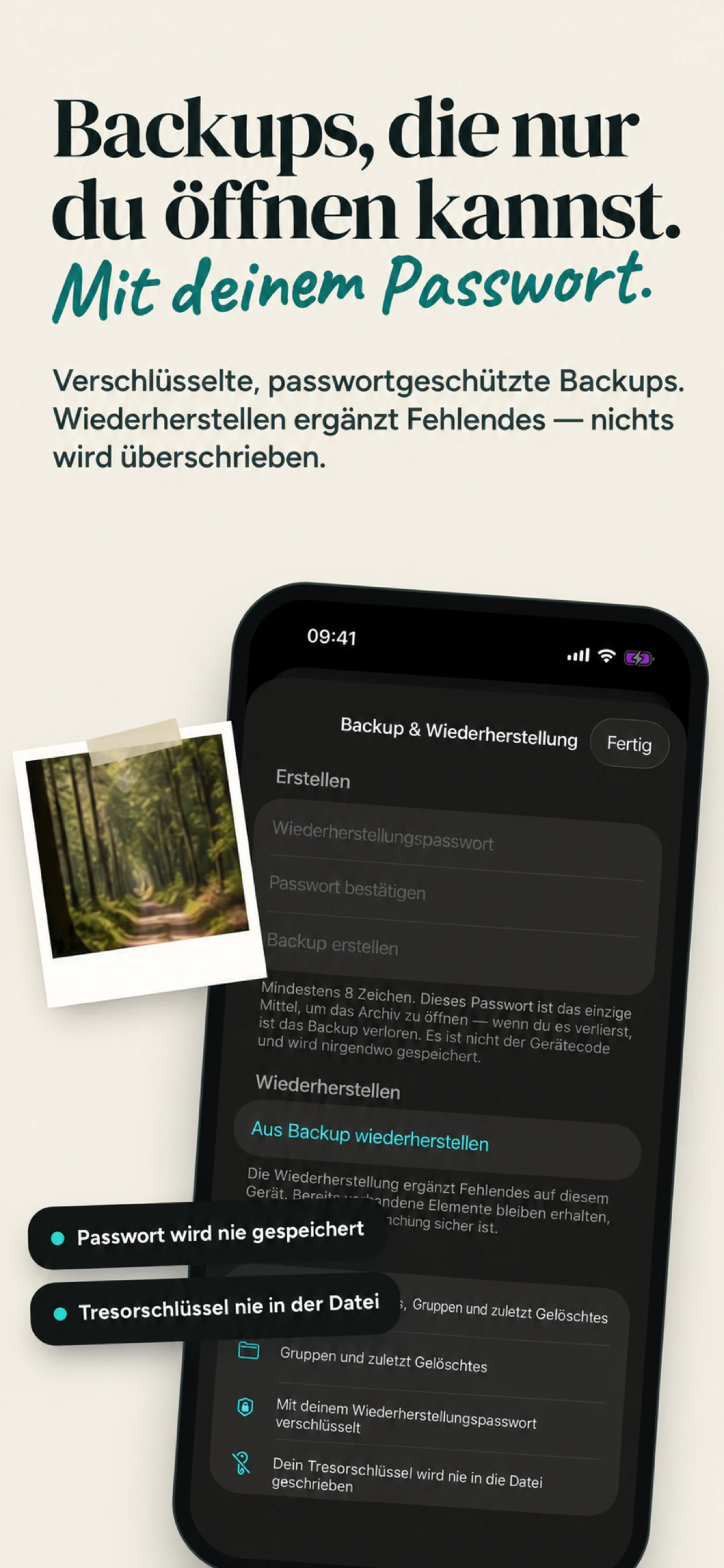
Ein neues Handy sollte keinen Neuanfang bedeuten.Erstelle mit Premium ein passwortgeschütztes, verschlüsseltes Backup und stelle es beim Gerätewechsel auf einem anderen iPhone wieder her. Die Wiederherstellung bleibt kostenlos. Bewahre das Wiederherstellungspasswort sicher auf: SecureKit speichert es nicht.
Füge die Passwörter, Dokumente, Fotos und Notizen hinzu, die du am häufigsten brauchst. Starte kostenlos und wähle Premium, wenn du mehr Platz, AutoFill, weitere 2FA-Konten und verschlüsselte Backups brauchst.
| Kategorie | Kostenloses Kontingent für neue Nutzer | Premium |
|---|---|---|
| Passwörter | 30 aktive Einträge | Unbegrenzt |
| Private Notizen | 30 aktive Einträge | Unbegrenzt |
| Audio | 10 aktive Aufnahmen und Importe insgesamt | Unbegrenzt |
| Dokumente | 3 aktive Einträge | Unbegrenzt |
| Fotos | 50 aktive Einträge | Unbegrenzt |
Die Kontingente gelten für jede Kategorie einzeln. Einträge unter Zuletzt gelöscht werden nicht mitgezählt.
Wähle ein Monatsabo oder einen einmaligen Lifetime-Kauf. Lifetime bietet dauerhaften Premium-Zugang ohne wiederkehrende Zahlungen. Wenn du das Monatsabo kündigst, bleibt Premium bis zum Ende des bezahlten Zeitraums aktiv. Der lokale Preis wird vor dem Kauf angezeigt.
Nach dem Ende des Monatsabos kannst du gespeicherte Einträge weiterhin ansehen, bearbeiten und exportieren, auch oberhalb der kostenlosen Kontingente. Vorhandene 2FA-Codes funktionieren weiter. Für neue Einträge gelten deine kostenlosen Kontingente oder bisherigen dauerhaften Zugriffsrechte. Automatisches Ausfüllen, neue 2FA-Konten und neue Backups erfordern Premium. Vorhandene verschlüsselte Backups kannst du weiterhin kostenlos wiederherstellen.
Erkannte Bestandsnutzer behalten unbegrenzte Passwörter, Notizen, Audio und Dokumente. Neue Fotos und Premium-Funktionen erfordern Premium. Ein Abo schaltet diese zusätzlichen Funktionen frei. Nach seinem Ende gelten wieder die erhaltenen bisherigen Rechte; gespeicherte Einträge bleiben nutzbar.
Halte die Informationen, die du brauchst, auf iPhone und Mac griffbereit. SecureKit für Mac kommt bald, mit lokaler Synchronisierung zwischen deinen Geräten — ohne Cloud-Synchronisierung.
Die Mac-App und die lokale Synchronisierung zwischen Geräten sind in Entwicklung und in der aktuellen iPhone-Version noch nicht verfügbar.
Lies unsere bestehenden englischsprachigen Ratgeber zu Passwörtern, Fotos, Dokumenten, Notizen und Audio.
Kostenloser Zugang, Premium, gespeicherte Daten, Backups und kommende Funktionen.
Ja. Neue Nutzer können ohne Abo 30 Passwörter, 30 Notizen, 10 Audioeinträge, 3 Dokumente und 50 Fotos speichern. Die Kontingente gelten getrennt. Optionales Premium schaltet unbegrenzte Einträge und zusätzliche Funktionen frei.
Unbegrenzte Einträge in allen fünf Kategorien, automatisches Ausfüllen von Passwörtern, neue 2FA-Konten und verschlüsselte Backups erstellen. Wähle das Monatsabo oder einen einmaligen Lifetime-Kauf.
Premium bleibt bis zum Ende des bezahlten Zeitraums aktiv. Danach kannst du gespeicherte Einträge weiter ansehen, bearbeiten und exportieren sowie vorhandene 2FA-Codes nutzen. Für neue Einträge gelten kostenlose Kontingente oder bisherige dauerhafte Rechte. Automatisches Ausfüllen, neue 2FA-Konten und neue Backups erfordern Premium. Backups wiederherzustellen bleibt kostenlos.
Ja. Lifetime bietet mit einer Zahlung dauerhaften Zugriff auf die aktuellen Premium-Funktionen, ohne wiederkehrendes Abonnement.
Ja. Du kannst offline auf gespeicherte Einträge zugreifen und vorhandene Authentifizierungscodes erzeugen. Käufe und die Wiederherstellung von Käufen benötigen eine Verbindung zu den Diensten des Stores.
Die aktuelle iPhone-App benötigt weder ein SecureKit-Konto noch eine E-Mail-Adresse oder separate Registrierung, um den Tresor zu nutzen.
Noch nicht. SecureKit für Mac und die lokale Synchronisierung zwischen iPhone und Mac kommen bald. Dein Tresor wird lokal zwischen deinen Geräten synchronisiert, ohne Cloud-Sync. Diese Funktionen sind in Entwicklung und in der aktuellen Version nicht enthalten.
Nein. SecureKit synchronisiert deinen Tresor nicht mit der Cloud. Die kommende Synchronisierung zwischen iPhone und Mac funktioniert lokal zwischen deinen Geräten.
Erstelle rechtzeitig ein verschlüsseltes Backup und stelle es mit seinem Wiederherstellungspasswort auf dem anderen iPhone wieder her. Zum Erstellen ist Premium nötig; die Wiederherstellung bleibt kostenlos. Fehlende Inhalte werden ergänzt, ohne vorhandene Einträge zu überschreiben. Ohne nutzbares Backup und dessen Passwort kann SecureKit den Tresor eines verlorenen Geräts nicht wiederherstellen.
Der Import erstellt eine Kopie in SecureKit. Das Original aus Fotos zu entfernen ist eine separate Entscheidung, die iOS bestätigen lässt. Prüfe den Import vor dem Löschen und berücksichtige deine Fotos- und iCloud-Einstellungen bei verbleibenden Kopien.
Erkannte Bestandsnutzer behalten unbegrenzte Passwörter, Notizen, Audio und Dokumente. Premium schaltet neue Fotos und zusätzliche Funktionen frei. Das Ende eines Abos entfernt deine erhaltenen bisherigen Rechte nicht.
Starte heute deinen kostenlosen SecureKit-Tresor. Bewahre das, was du am meisten brauchst, an einem privaten Ort auf deinem iPhone auf.
Laden imApp StoreiOS 18 oder neuer · Kostenlose Kontingente enthalten · Monatsabo oder Lifetime-PremiumSecureKit für Mac kommt bald, mit lokaler iPhone–Mac-Synchronisierung und ohne Cloud-Sync.